


本文由 gwozai 整理。双击刚下载的 .exe / .msi / .msix 时,Windows 11 弹出「已阻止可能不安全的文件」,多半是 智能应用控制 (Smart App Control) 在拦,不是安装包已经坏了。
这是什么问题
弹出提示:
智能应用控制已阻止可能不安全的文件
此文件已被阻止,因为来自 Internet 的此类型文件可能存在危险。
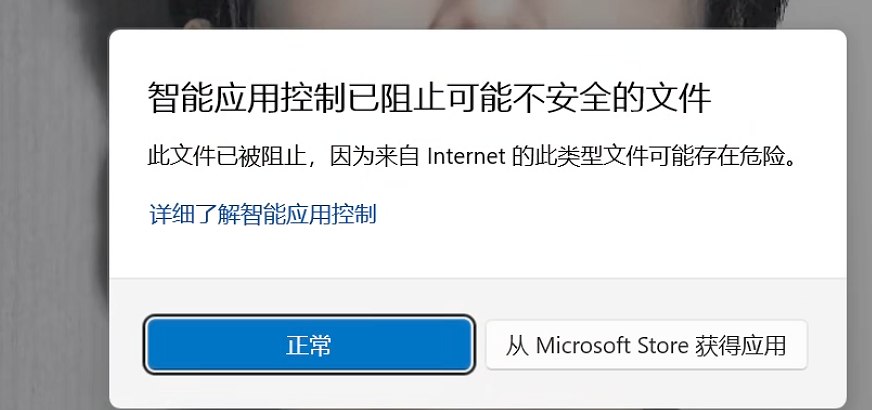
原因:该文件来自 Internet(下载下来的),且类型被系统当成可能有风险(常见是 .exe、.msi、.bat、.ps1、未签名安装包等),所以先拦住,不让直接运行。
按钮含义:
- 蓝按钮 「正常」:只是关掉这个提示,不会放行文件。
- 白按钮 「从 Microsoft Store 获得应用」:去商店找同类应用。
如何关闭智能应用控制
图形界面
- 打开 设置(
Win + I) - 进入 隐私和安全性 → Windows 安全中心
- 点 应用和浏览器控制
- 找到 智能应用控制,点进去
- 选 关闭
- 重启电脑(不重启通常不会生效)
也可以在开始菜单直接搜 「智能应用控制」 或 Smart App Control。
注意
- 多数 Windows 11 版本里,关掉之后就不能再打开,除非重置/重装系统。
- 关掉只会放行这类「来自 Internet」的拦截。重启后再双击那个安装包即可。
- 只对你信任来源的文件这么做。
若找不到这项
说明当前是 评估模式,或这台机器用的是 Windows 家庭版/企业策略,界面可能灰掉。那时可改用:
设置 → 隐私和安全性 → Windows 安全中心 → 病毒和威胁防护 → 管理设置 → 关闭实时保护(临时),或给该文件 属性 → 解除锁定。
智能应用控制本身仍建议按上面路径关,而不是只关实时保护。
不关防护时的替代做法
- 先确认文件来源,只运行明确信任的官网/商店下载。
- 右键文件 → 属性 → 如果有 「解除锁定 / Unblock」,勾上再运行。有时是「来自 Internet」标记触发的。