


本文由 gwozai 整理。从 Microsoft Store 装 ChatGPT 弹出 0x80070005(访问被拒绝),包往往已经下完,卡在部署进系统。包名是 OpenAI.Codex,这就是 ChatGPT 桌面版。
适用环境:Windows 11(本次为家庭中文版 25H2)。已验证版本:26.903.8094.0。
现象
从微软商店安装 ChatGPT 时弹窗失败:
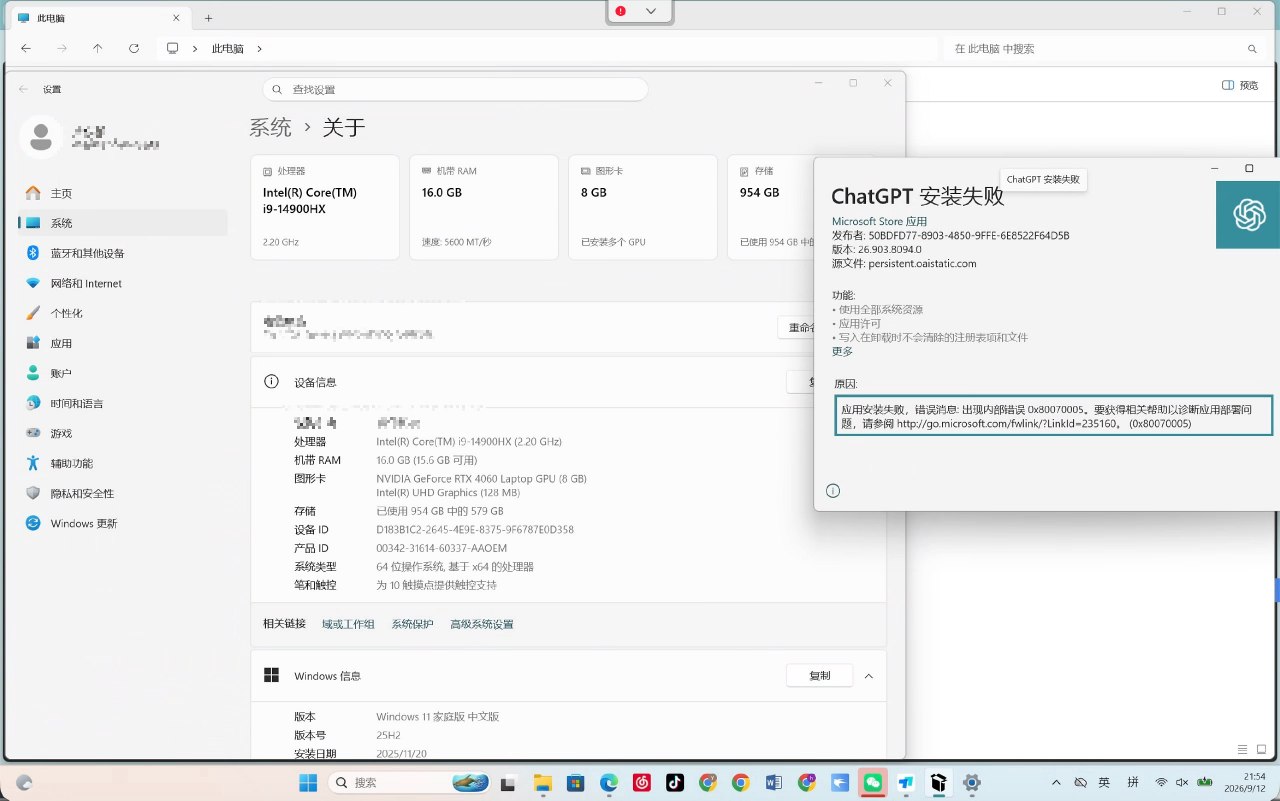
错误码:
0x80070005含义:Access Denied(访问被拒绝)
对话框里的
persistenttoastatfc.com只是商店下发的包名,不是病毒网站
商店已经下载到安装包,但在部署进系统时写文件/注册表失败。
原因
不是 ChatGPT 安装包坏了,而是 微软商店这条安装通道 权限异常。
常见触发:
商店缓存或当前账户的 AppX 部署权限损坏
第三方杀毒软件拦截商店写文件
新应用默认装到了非 C 盘
小体积的 ChatGPT Installer.exe(大约 800 KB)只是商店引导程序,双击它还是会走商店,所以会再次报 0x80070005。
真正能离线安装的是 ChatGPT-x64.msix(大约 770 MB)。
正确做法(已验证)
不要再走商店。用管理员 PowerShell 直接安装 .msix。
确认离线包在本地,例如:
%USERPROFILE%\Downloads\chatgpt\ChatGPT-x64.msix右键开始菜单 → 终端(管理员) 或 PowerShell(管理员)
执行(路径按实际文件位置改):
Add-AppxPackage -Path "$env:USERPROFILE\Downloads\chatgpt\ChatGPT-x64.msix"看到命令结束且没有红色报错,就是装上了。
现场一例实际路径是 C:\Users\32668\Downloads\chatgpt\ChatGPT-x64.msix。
如何确认安装成功
Get-AppxPackage OpenAI.Codex | Select-Object Name, Version, Status, InstallLocation成功时应类似:
Name            : OpenAI.Codex
Version         : 26.903.8094.0
Status          : Ok
InstallLocation : C:\Program Files\WindowsApps\OpenAI.Codex_26.903.8094.0_x64__2p2nqsd0c76g0
然后到开始菜单搜索 ChatGPT 打开登录即可。
搜不到时可以用:
Get-StartApps | Where-Object { $_.Name -match 'ChatGPT|Codex' }商店安装仍失败时,可先做这些
按顺序试,多数情况不必全做:
Win + R,运行wsreset.exe,等商店自己打开后再试设置 → 应用 → Microsoft Store → 高级选项:先 修复,不行再 重置
设置 → 系统 → 存储 → 新内容的保存位置:把新应用改回 C:
临时退出火绒 / 360 等第三方安全软件
放弃商店,改用上面的
Add-AppxPackage安装.msix
不要做的事
不要手动修改
C:\Program Files\WindowsApps的所有者或权限,会把系统应用装坏不要反复双击 800 KB 的
ChatGPT Installer.exe,它还是会走商店不要把 Store 应用默认装到 D/E 等非系统盘后再硬装
本次排查结论
结论:系统本身能装这个应用。坏的是微软商店部署通道,离线包可以绕开。